投稿のしかた
あなたの1枚が、図鑑を育てます
choapoca と choaliste のトレカ図鑑は、利用者のみなさんが投稿してくださった写真でできています。
まだ写真のない枠には「投稿する」のボタンが出ています。そこにあなたのお手元のカードが1枚加わると、次に同じカードを探しにきた人が「これだ」と確かめられるようになります。
投稿された写真は、ほかの人が「+カードを追加」から自分のコレクションに登録するときにも使われます。1枚の投稿が、そのあと何人もの役に立つ仕組みです。
このページでは、投稿の手順ときれいに撮るコツを説明します。
はじめにお読みください
⚠️ 投稿できるのは、ご自身で撮影した写真だけです
SNSやフリマサイト、他のサイトから保存した画像は投稿できません。公式が公開している画像も同じです。
写真そのものには撮影した方の権利があります。他の人が撮った写真を無断で載せることは、その方の権利を侵害することになります。
投稿していただくのは、あなたが実際に手元に持っているカードを、あなたが撮影した写真です。ここはこのサイトを続けていくうえで譲れない一線なので、ご理解いただけたら嬉しいです。
投稿できる写真
- 自分で持っているカードを
- 自分で撮影したもの
- カードだけが写っているもの
投稿できない写真
- ネットから保存した画像
- 他の人が撮影した写真
- 公式サイトやSNSの画像
投稿された写真は管理人が1枚ずつ確認しています。他所から持ってきた画像だと分かった場合は掲載できません。
まずはアカウントを作る
投稿にはアカウントが必要です。登録は無料で、メールアドレスとパスワードだけで始められます。
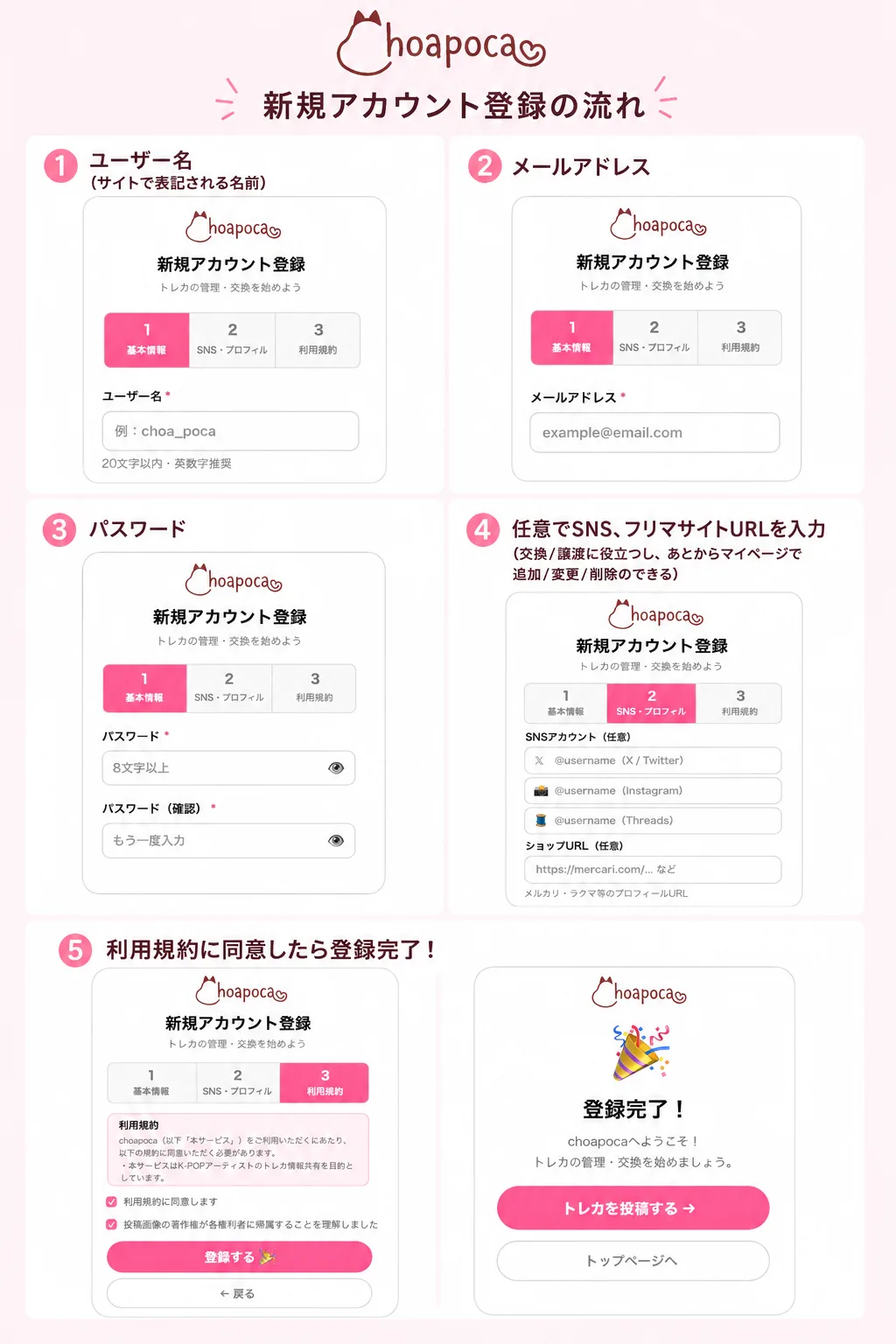
SNSやフリマサイトのURLは任意です。ただし交換相手が見つかったとき、連絡の手がかりになるのはここに登録したSNSです。交換も考えている方は、ひとつだけでも入れておくことをおすすめします。あとからマイページで追加・変更もできます。
投稿の流れ
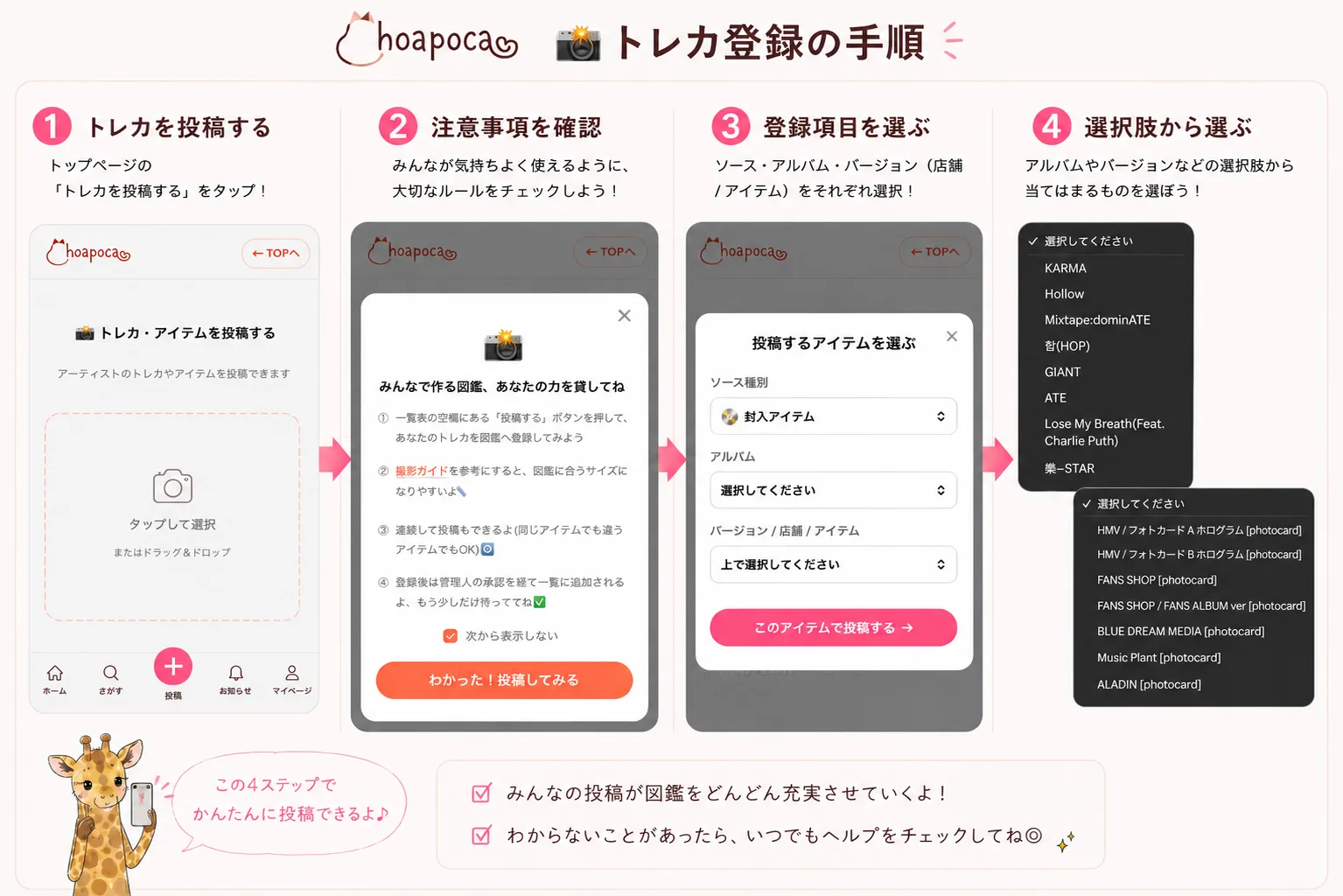
トップページの「トレカを投稿する」から始まります。4つのステップで完了します。
-
投稿ページを開く
トップページの「トレカ・アイテムを投稿する」を押します。初回は注意事項が表示されるので、目を通してください。
-
どのカードかを選ぶ
封入アイテムか外付け特典かを選び、続いてアルバム、バージョンや店舗を選びます。上から順に選ぶと、次の選択肢が絞り込まれていきます。
-
写真を選んで整える
お手元の写真を選び、カードの形に合わせて切り抜きます。
-
メンバーを選んで投稿
誰のカードかを選んで、投稿ボタンを押せば完了です。
写真を選ぶ
「タップして画像を選択」から、お手元の写真を選びます。JPG・PNG・HEIC に対応しているので、スマホで撮ったものはそのまま使えます。
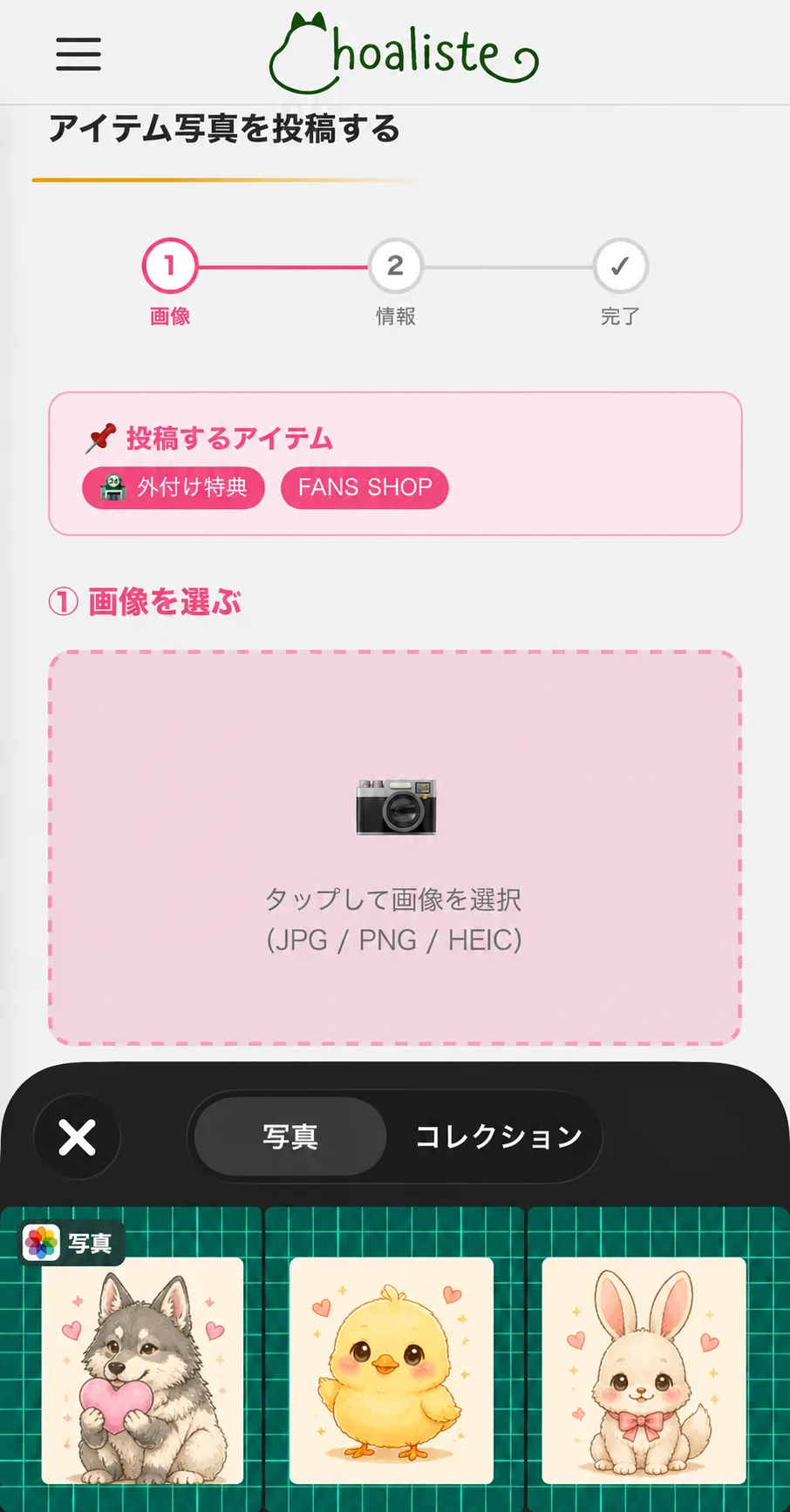
画面の上に、いま投稿しようとしているアイテムが表示されています。選び間違えていないか、ここで一度確認してください。
カードの形に切り抜く
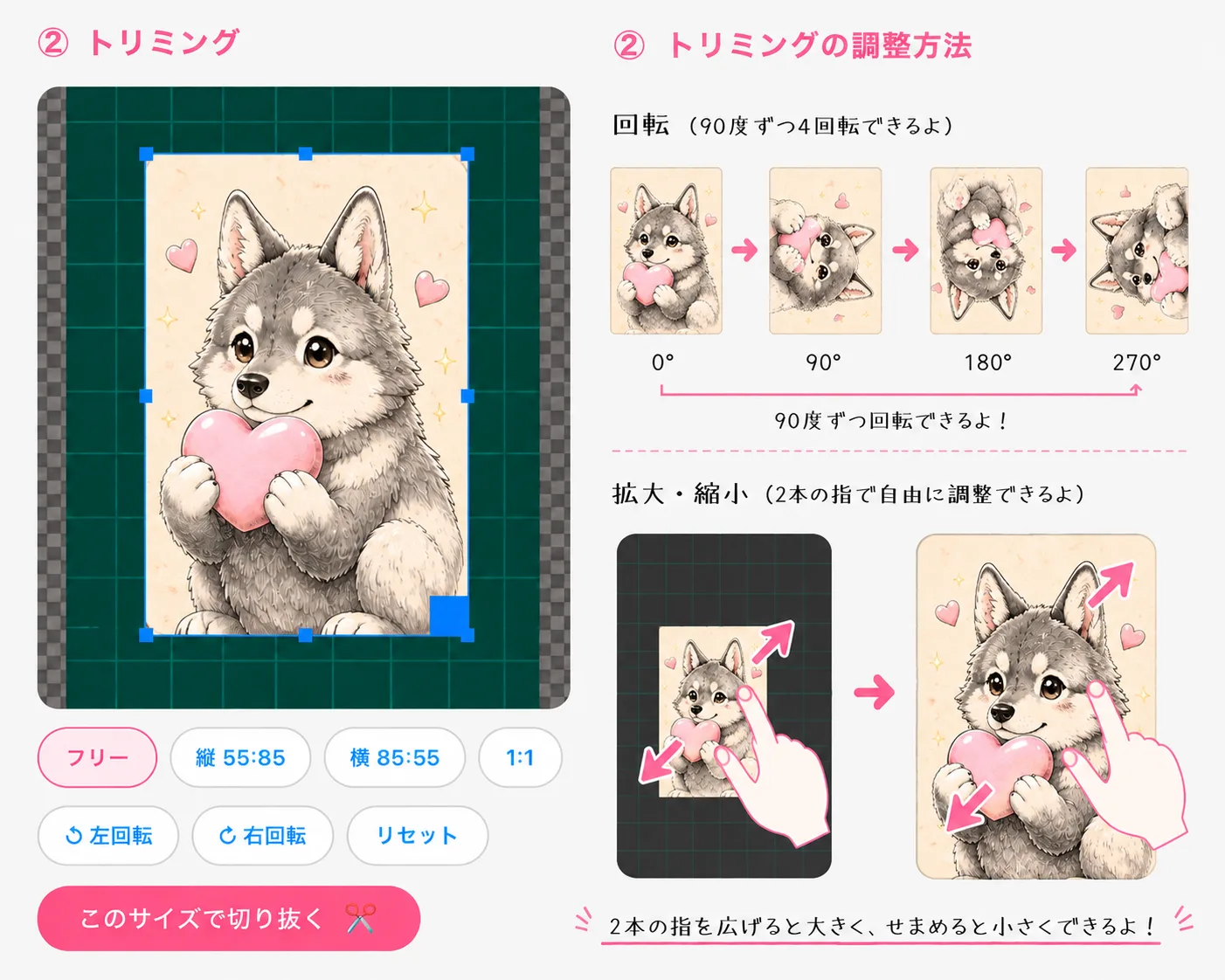
写真を選ぶと、切り抜きの画面になります。図鑑では全てのカードが同じ大きさで並ぶので、ここでカードの縁に合わせておくと、一覧がきれいに揃います。
-
比率を選ぶ
縦向きのカードなら「縦 55:85」、横向きなら「横 85:55」を選ぶと、実物と同じ形になります。迷ったら「フリー」で手動調整もできます。
-
回転させる
横向きに撮ってしまったときは、左回転・右回転で90度ずつ回せます。
-
拡大・縮小する
2本の指を広げると大きく、せばめると小さくなります。カードの四隅が枠にぴったり入るように調整してください。
やり直したくなったら「リセット」で最初の状態に戻せます。
メンバーを選んで投稿する
切り抜きが終わったら、誰のカードかを選びます。
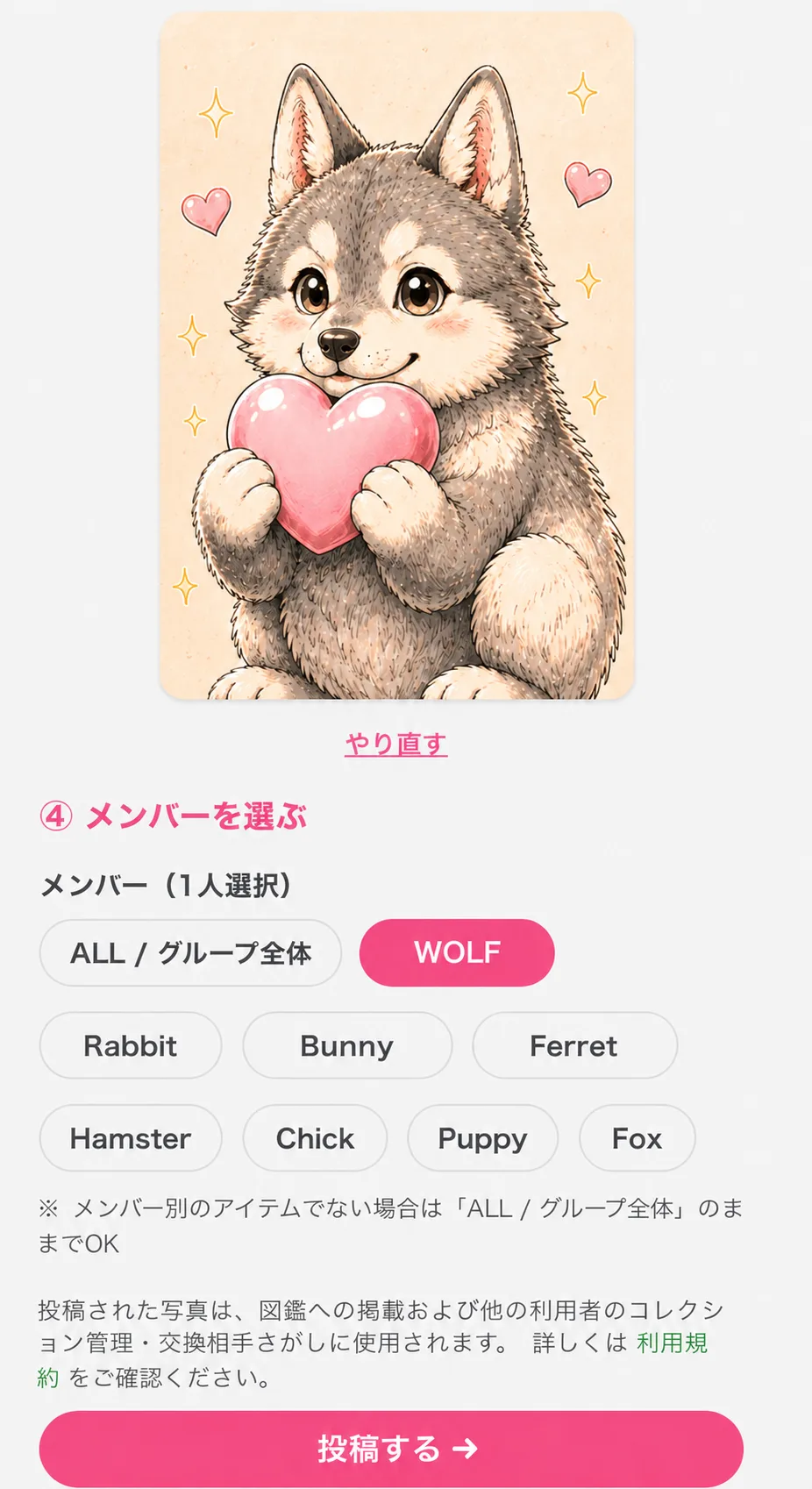
ポスターやフォトブックなど、特定のメンバーのものではないアイテムは「ALL / グループ全体」のままで構いません。
選び終えたら「投稿する」を押して完了です。
続けて投稿するとき
投稿が終わると、続けて投稿するかを尋ねる画面が出ます。同じアイテムの別メンバーを続けて登録することも、別のアルバムや店舗を選び直して投稿することもできます。まとめて撮った写真がある日は、この流れで一気に登録できます。
裏面も撮っていただけると助かります
裏面の投稿は任意ですが、できればお願いしたい理由があります。
公式ではないトレカが出回ることが増えました。見分けるときの手がかりになるのが裏面です。表面のデザインは真似しやすくても、裏面の細かな作りまでは再現されていないことがあります。ところが、比べようにも裏面が載っている一覧がほとんどないのが現状です。
あなたが投稿してくださった1枚が、購入前に確かめたい誰かを守ることになります。手間は少し増えますが、余裕があるときにご協力いただけたら嬉しいです。
裏面の見分け方については 偽物を見分けるポイント で詳しく説明しています。撮影のしかたは 撮影ガイド をご覧ください。
choaliste の一覧からも投稿できます
姉妹サイトの choaliste でトレカ一覧を見ているときに、写真のない枠を見つけたら、その場から投稿できます。
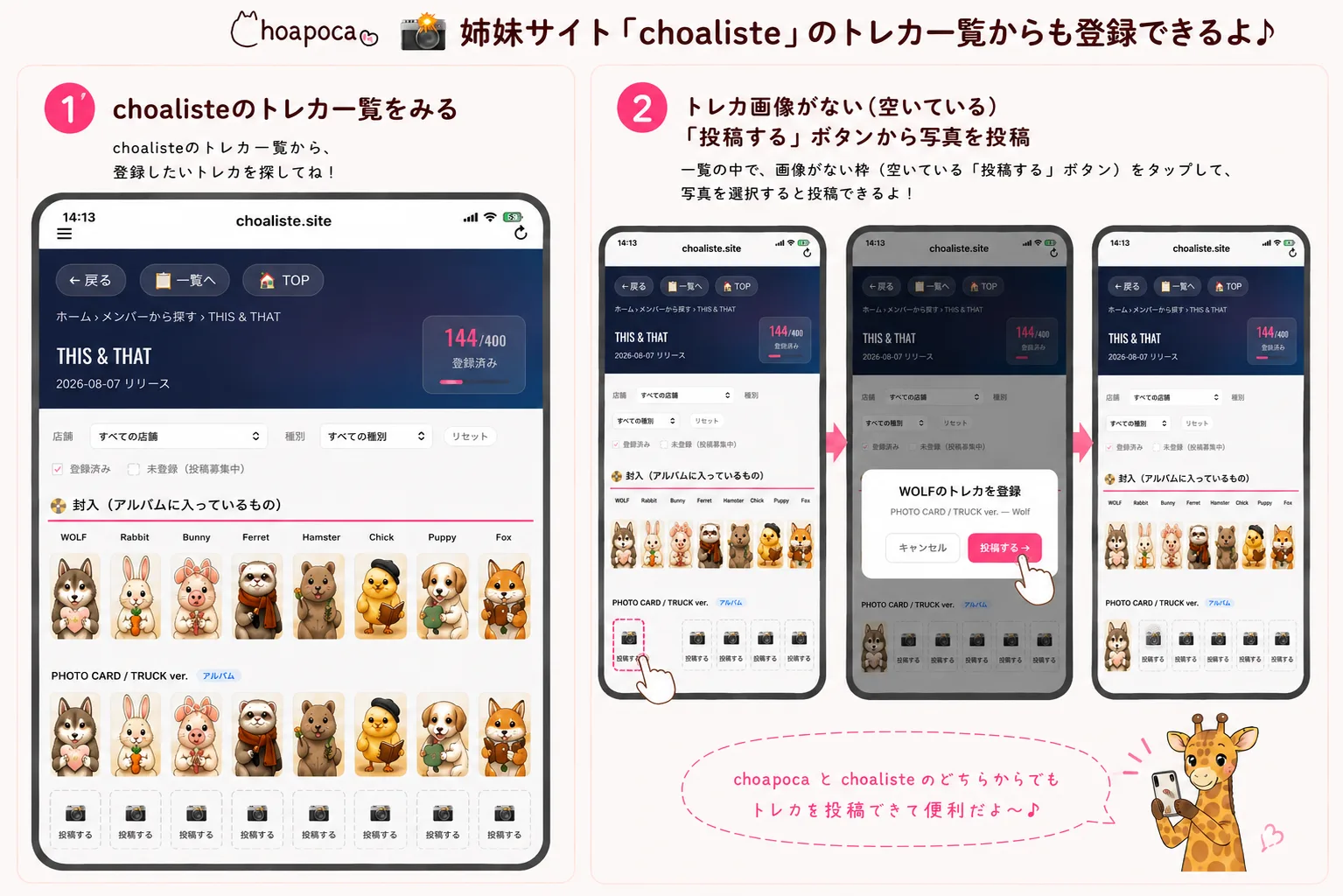
どのカードを投稿するかを選ぶ手間が省けるので、こちらのほうが早いこともあります。空いている枠を眺めながら「これ持ってる」と気づいたときに便利です。
きれいに撮るコツ
特別な機材は要りません。スマホで十分です。ちょっとした工夫で見違えます。
影を入れない
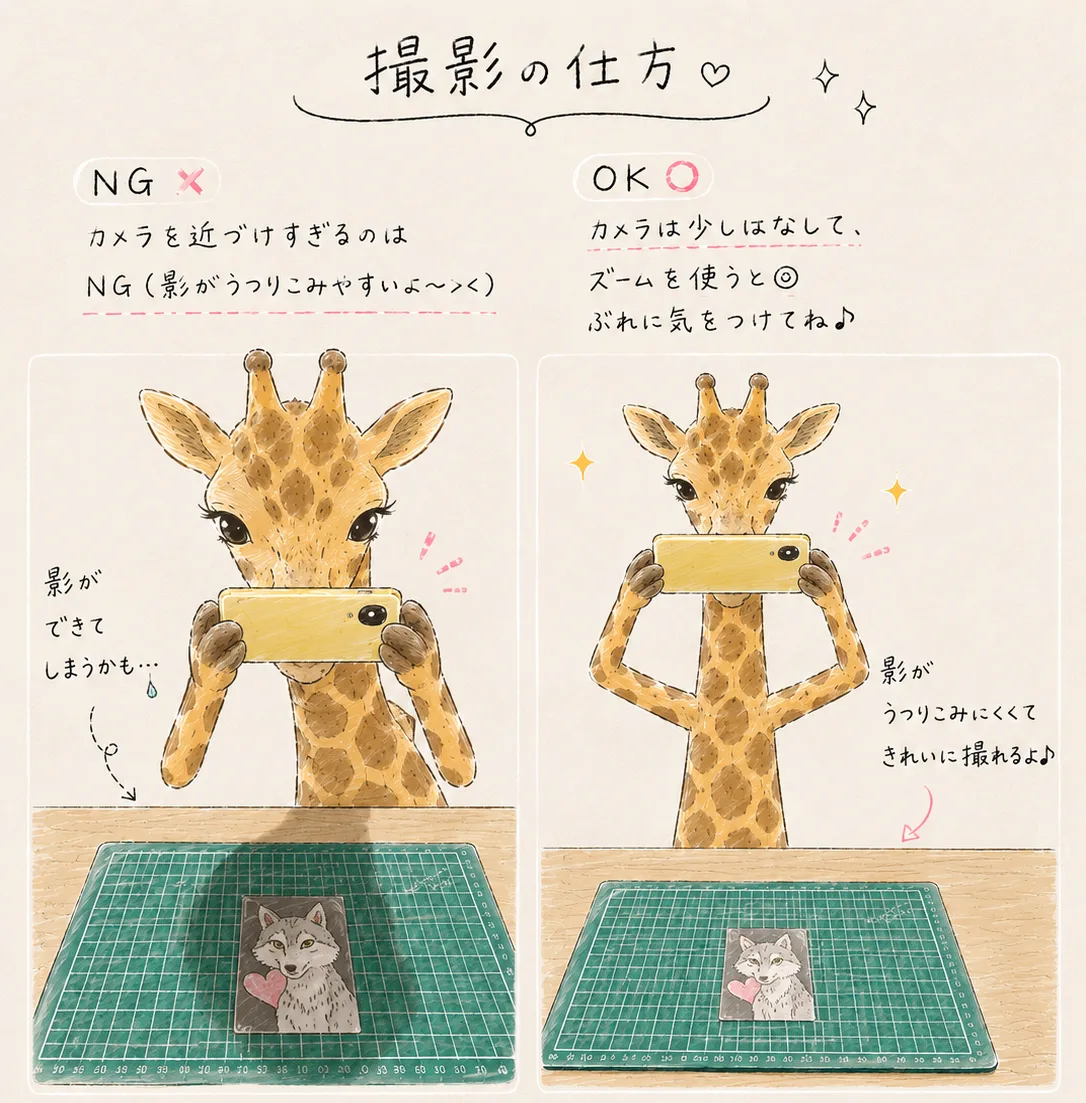
カードに近づけすぎると、自分の手やスマホの影が入ってしまいます。少し離してズームを使うと影が写り込みにくくなります。手ぶれにだけ気をつけてください。
まっすぐ撮る
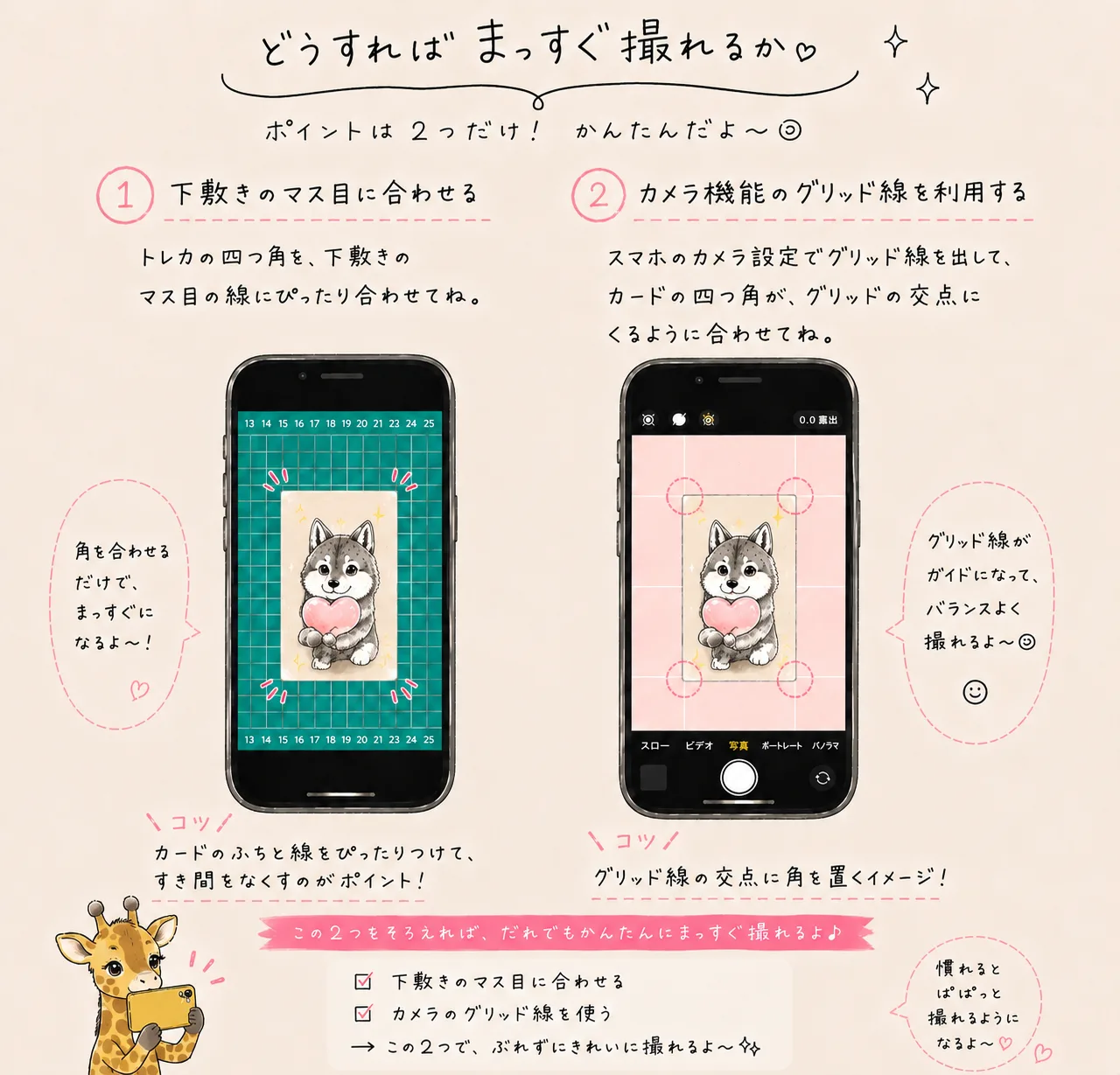
斜めになった写真は、切り抜いても歪んで見えます。まっすぐ撮るコツは2つです。
-
下敷きのマス目に合わせる
カッターマットなどマス目のあるものの上に置いて、カードの四つ角を線に合わせます。すき間をなくすのがポイントです。
-
カメラのグリッド線を使う
スマホのカメラ設定でグリッド線を表示できます。カードの四つ角がグリッドの交点にくるように構えると、バランスよく撮れます。
もっと詳しいコツは まっすぐ撮るコツ にまとめています。
投稿したあとの流れ
投稿された写真は、管理人が確認してから図鑑に追加されます。押した直後に一覧へ反映されるわけではないので、少しお待ちください。
これは、他所から持ってきた画像や、意図しないものが写り込んでいる写真をそのまま公開しないための仕組みです。投稿してくださった方を守るためでもあります。
反映までの時間は、管理人が確認できるタイミング次第です。1日ほど見ていただけたらと思います。「投稿したのに一覧に出てこない」と感じたときは、まだ確認待ちの可能性が高いので、少し待ってみてください。
図鑑を見てみる
どんなカードが登録されているか、どこが空いているかを眺めたいときは choaliste が便利です。
🃏 choaliste でトレカ一覧を見る
アカウントがなくても見られます。空いている枠を探して、お手元のカードで埋めていただけたら嬉しいです。